 Adicionar ao Microsoft Teams
 Adicionar ao PowerPoint
 Abrir no navegador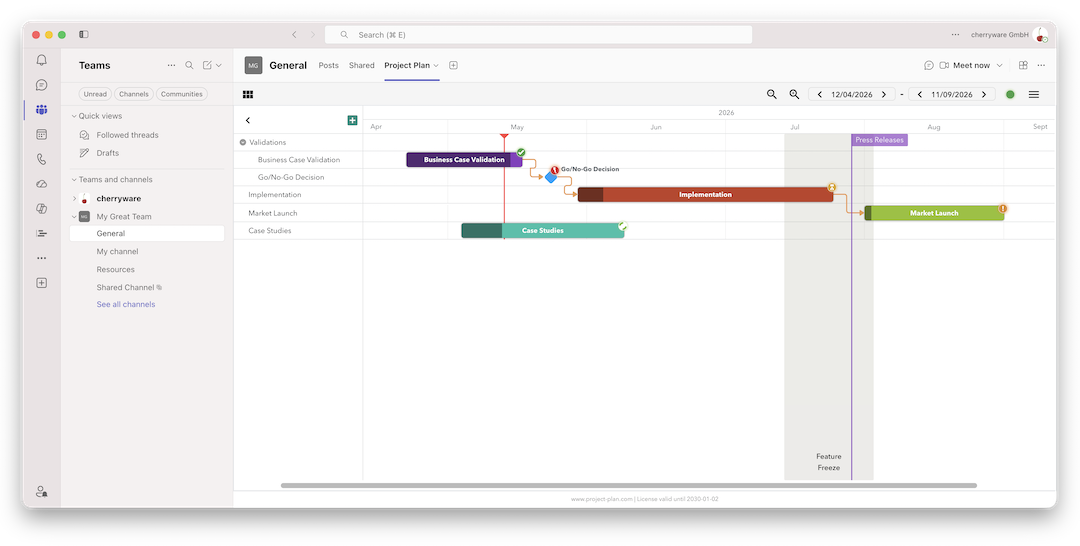
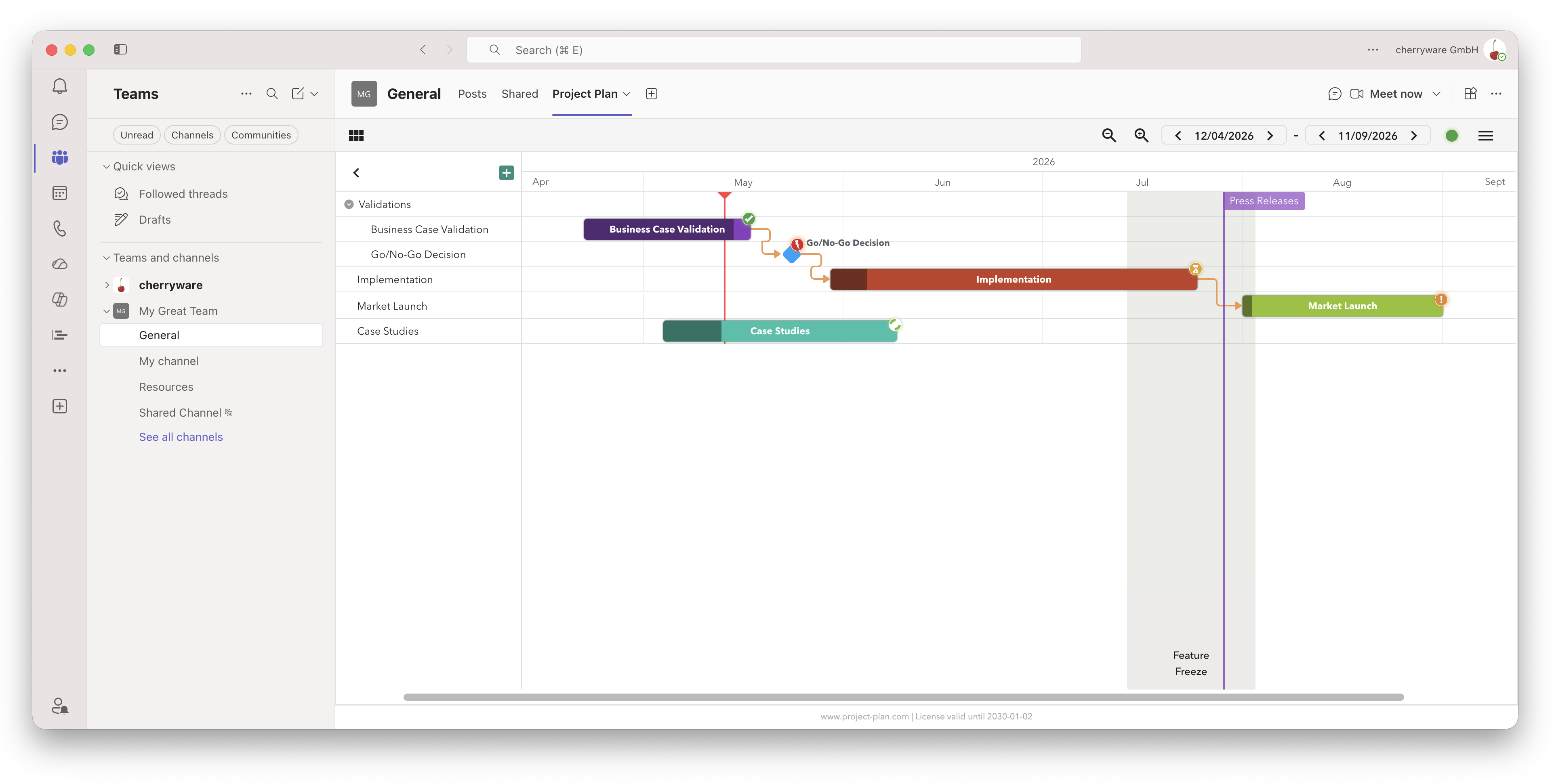
Criar um plano de projeto para sua equipe é mais fácil do que nunca.
Quer acompanhar seu projeto ou apresentar uma atualização na próxima reunião? Com nosso aplicativo para Microsoft Teams, PowerPoint e Excel, você cria planos de projeto e gráficos de Gantt em minutos.
Seu primeiro plano de projeto em minutos.
Transforme seus fluxos de trabalho em um gráfico de Gantt claro rapidamente com uma abordagem visual e intuitiva.
Intuitivo e fácil de usar.
Com uma interface clara e focada nos recursos essenciais, o Project Plan é intuitivo e fácil de aprender.
Integrado ao Microsoft Teams, PowerPoint e Excel.
O Project Plan é totalmente integrado ao Microsoft 365, incluindo Microsoft Teams, PowerPoint e Excel. Mantenha seu plano sincronizado em todos os ambientes.
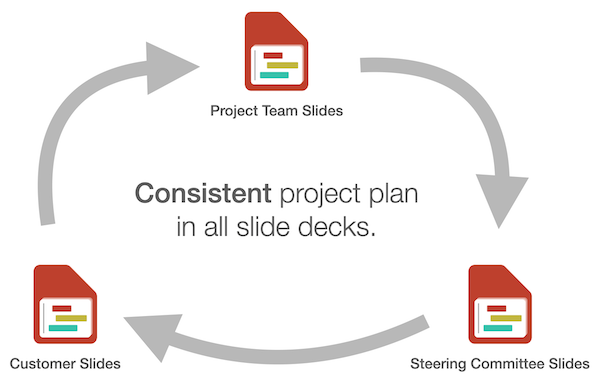
Seu plano de projeto está em várias apresentações do PowerPoint?
Planos sincronizados na nuvem permanecem atualizados em todas as apresentações.
- Evite copiar e colar constantemente nas apresentações.
- As alterações feitas em uma apresentação são aplicadas automaticamente às demais.
- Incorpore o mesmo plano no Microsoft Teams, Confluence, SharePoint, wikis e muito mais.
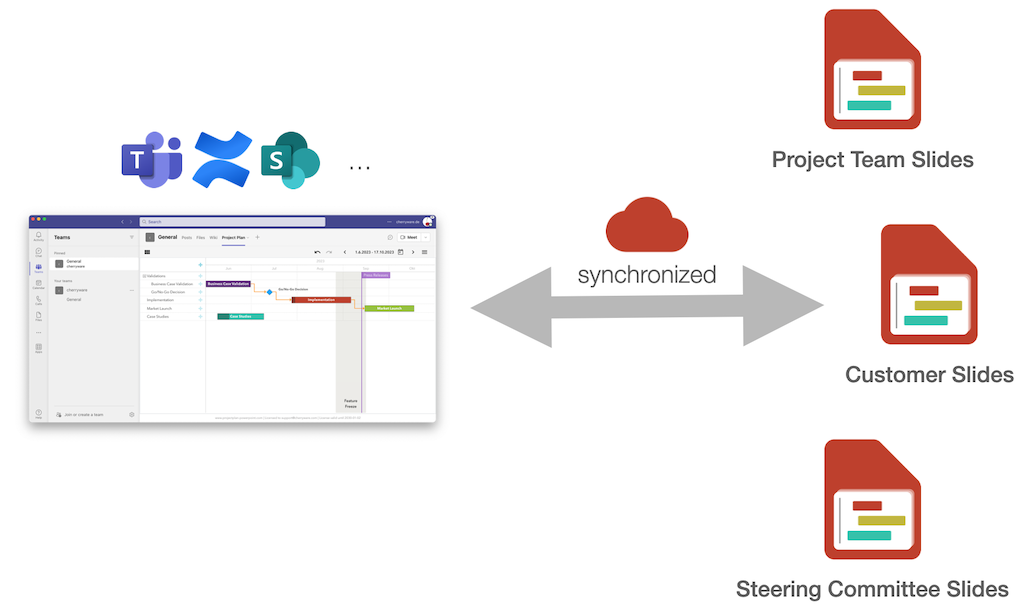
Mantenha toda a equipe alinhada com um plano de projeto sempre atualizado.
Incorpore seu plano no Microsoft Teams, Confluence, SharePoint, wikis e muito mais. Atualize-o uma vez e sua equipe verá as alterações no espaço de trabalho, nas apresentações do PowerPoint e nas planilhas do Excel. Passe menos tempo copiando atualizações e mais tempo fazendo o projeto avançar.
Planeje com clareza. Entregue com confiança.
Recursos
Visualização de linha do tempo
Transforme tarefas, marcos e dependências em uma linha do tempo clara no estilo Gantt que toda a equipe pode acompanhar.
Gerenciamento de tarefas e subtarefas
Divida grandes objetivos em tarefas gerenciáveis e acompanhe o progresso com facilidade.
Marcos
Destaque datas importantes, marcos e prazos para que a equipe saiba o que vem pela frente.
Gerenciamento de dependências
Conecte tarefas e marcos visualmente para mostrar as relações no plano.
Gerenciamento de recursos
Saiba quem está fazendo o quê atribuindo pessoas e equipes às tarefas.
Notificações
Informe os responsáveis sobre as tarefas atribuídas a eles no Microsoft Teams.


Veja como funciona em nossos vídeos tutoriais.
Usuários ativos mensais

Avaliação na App Store
Planos de projeto
Justo e acessível
Preços
As licenças podem ser usadas no Microsoft Teams, Excel e PowerPoint.Somente usuários que criam e editam planos maiores precisam de uma licença. Os demais podem consultá-los gratuitamente. Há descontos por volume para licenças multiusuário.
Grátis
$0 / para sempre
- Criar e editar projetos com até 10 itens
- Ideal para projetos pequenos
- Consultar qualquer projeto grande
- Sem limite de tempo
Licença de 1 ano
$99 / ano
- Criar e editar projetos grandes
- Projetos ilimitados
- Itens ilimitados por projeto
- Licença válida por 1 ano
- Equivale a por mês
- Garantia de reembolso de 14 dias
- Assinatura
Licença de 3 anos
- 25 %$219 / 3 anos
- Criar e editar projetos grandes
- Projetos ilimitados
- Itens ilimitados por projeto
- Licença válida por 3 anos
- Equivale a por mês
- Garantia de reembolso de 14 dias
- Compra única
Impostos locais podem ser adicionados dependendo da sua localização. Informe sua identificação fiscal aplicável durante o pagamento.
Precisa de uma cotação? Solicite uma aqui.
Perguntas frequentes
Perguntas frequentes
- Como funciona o licenciamento?
Usuários que criam ou editam planos grandes (11 itens ou mais) precisam de uma licença. A compra de várias licenças dá desconto por volume de até 30%. Usuários licenciados podem criar e editar planos ilimitados no Microsoft Teams, PowerPoint e Excel. Usuários sem licença podem consultá-los em modo somente leitura.
Ao comprar uma ou mais licenças, você recebe uma chave que pode ser ativada pelo número de usuários licenciados. Compartilhe a chave com esses usuários. Quem compra não precisa usar a licença e pode repassá-la a outra pessoa. - Existe algum tutorial para usar o Project Plan?
Claro! Veja o Project Plan em ação em nossos vídeos tutoriais.
- Qual é a diferença entre a licença gratuita e a paga?
A versão gratuita permite testar o Project Plan pelo tempo que quiser. Não é possível criar nem editar planos com 11 ou mais itens, e a proteção contra gravação não está disponível. Para planos maiores, é necessária uma licença.
- A licença vale para apenas um plano de projeto?
Não. Usuários licenciados podem criar quantos planos precisarem em diferentes equipes e canais do Microsoft Teams, PowerPoint, Excel e outros aplicativos.
- De quantas licenças preciso?
Cada usuário que cria ou edita planos maiores precisa de uma licença. Se 3 usuários criam planos e editam tarefas e outros 10 apenas consultam, você precisa de 3 licenças. A compra de várias licenças dá até 30% de desconto por volume.
- Preciso de licenças adicionais. O que devo fazer?
Você pode adicionar usuários à licença existente por este link.
Como alternativa, compre outra chave na loja on-line. - Pessoas com chaves de licença diferentes podem colaborar?
Sim. Usuários gratuitos e pagos podem colaborar. Se o plano tiver mais de 10 itens, usuários sem licença ainda poderão consultá-lo em modo somente leitura.
- Todos os membros da minha equipe precisam instalar o aplicativo?
Não. Ao adicionar o Project Plan a um canal do Microsoft Teams, todos os membros da equipe obtêm acesso automaticamente. No PowerPoint e no Excel, ao compartilhar documentos, aparece uma mensagem que permite instalar o suplemento diretamente.
- Por que alguns usuários não conseguem ver ou acessar o plano de projeto no Microsoft Teams?
Em algumas organizações, a equipe ou o administrador de TI restringe o acesso aos aplicativos do Teams. A guia do Project Plan só ficará visível depois que um administrador aprovar o aplicativo para esses usuários ou para todos.
Para verificar, peça ao usuário que abra a página do aplicativo:
https://teams.microsoft.com/l/app/53f350f4-d561-48d3-86e4-db683ebffe2f
Se aparecer Solicitar aprovação, o aplicativo ainda não foi aprovado.
Guia da Microsoft para administradores de TI:
https://learn.microsoft.com/en-us/microsoftteams/manage-apps. - Como instalo o Project Plan?
Consulte nosso guia de instalação.
- Como ativo minha licença?
Consulte nosso guia de ativação da licença.
- Como cancelo minha assinatura?
Nosso guia de cancelamento explica as diferentes maneiras de encerrar sua assinatura.
- É possível transferir uma licença para outra pessoa, por exemplo, se um usuário licenciado sair da empresa?
Sim, cada licença pode ser transferida no máximo duas vezes por ano.
Teams (licença multiusuário): as contas “License Manager” (comprador) e “Secondary License Manager” (primeira ativação) podem atribuir e revogar licenças no Teams. Abra o menu superior direito do Project Plan e selecione “Gerenciamento de licenças” (é preciso ativar a chave). O botão “Assign licenses...” permite gerenciar usuários. Se o logon único exigir aprovação do administrador, encaminhe a chave ao novo usuário para ativação manual.
Teams (licença individual): em “Gerenciamento de licenças”, selecione “Remove License” para liberar a licença. O novo usuário poderá ativar a mesma chave.
PowerPoint/Excel: encaminhe a chave ao novo usuário e peça que siga as etapas de ativação. - Preciso de uma cotação.
Informe seu endereço de cobrança na página vinculada para baixar a cotação.
- Não consigo encontrar minha nota fiscal.
Nosso revendedor paddle.net envia o recibo automaticamente após a compra, de help@paddle.com para o endereço em que você recebeu a chave. Verifique suas contas pessoais e profissionais; o recibo em PDF está anexado. Você também pode baixar a nota fiscal no portal do cliente da Paddle ou falar com help@paddle.com.
Compras pela Microsoft ficam disponíveis após três dias no Centro de administração da Microsoft.
Fale conosco
Contato
Localização
cherryware GmbH
Hechelleite 3b
86919 Utting a. Ammersee
Alemanha
Telefone
+49 8806 5724962